
Guía paso a paso · Google Maps
Cómo poner tu negocio en Google Maps (paso a paso)
Para poner tu negocio en Google Maps creas gratis tu Perfil de Negocio de Google en business.google.com/add, llenas nombre, categoría, ubicación y contacto, y verificas que el negocio es tuyo. Crear la ficha toma unos 15 minutos; la revisión de la verificación tarda hasta 5 días hábiles, según Google.
Por Dennis J. Hernández · Actualizada el 11 de noviembre de 2026 · 9 min de lectura
La respuesta corta
Cuánto cuesta
Nada. La ficha de Google (Perfil de Negocio) es gratis.
Qué necesitas
Una cuenta de Google, el nombre real de tu negocio, dirección o zona de servicio, teléfono y horario.
Cómo se hace
Entras a business.google.com/add, escribes nombre y categoría, indicas dónde atiendes, agregas teléfono y sitio web, verificas y completas fotos, horario y descripción.
Cuánto tarda
Crear la ficha, unos 15 minutos. La revisión de la verificación, hasta 5 días hábiles según Google. Si te toca carta, el código suele llegar en 14 días.
Sin local
Sí se puede, si atiendes en persona a domicilio: registras tu zona de servicio y no muestras tu dirección.
En esta guía
Antes de empezar: lo que necesitas
Ten esto a la mano y terminas en una sola sentada:
- Una cuenta de Google. Mejor una del negocio que una personal, y que no dependa de un empleado: quien tiene la cuenta, tiene la ficha.
- El nombre real de tu negocio, tal como aparece en tu letrero, tus facturas o tu rótulo.
- Tu dirección exacta, si tus clientes llegan a tu local. Si vas a donde ellos, las ciudades o zonas donde trabajas.
- Un teléfono donde contestes. Puede ser el mismo de tu WhatsApp.
- Tu horario de atención.
- Fotos reales: fachada, interior, productos o trabajos terminados.
- Tu página web, si ya tienes.
El nombre, igual que tu letrero
Agregar la ciudad o tus servicios al nombre (por ejemplo, «Taller Pérez – Mecánica San Salvador») va contra las reglas de Google y puede hacer que suspendan tu ficha. Lo que vendes va en la categoría y en la descripción.
Paso a paso: crea tu ficha de Google Maps
Estos son los pasos desde la computadora. Desde el celular son los mismos.
- Paso 1
Entra a business.google.com/add
Inicia sesión con tu cuenta de Google y elige «Agregar tu empresa a Google». Si al escribir el nombre aparece tu negocio, es que ya existe una ficha: en ese caso no crees otra, reclámala o pide acceso.
- Paso 2
Escribe el nombre y elige la categoría
La categoría principal es la que más pesa para que aparezcas cuando buscan lo que vendes. Elige la más específica: «Taller de reparación de aire acondicionado» funciona mejor que «Empresa». Después puedes agregar categorías secundarias.
- Paso 3
Indica dónde atiendes
Si tus clientes llegan a tu local, escribe la dirección y mueve el pin al punto exacto. Si tú vas a donde el cliente (plomería, belleza a domicilio, entregas), indica que no atiendes en una dirección y define tu zona de servicio.
- Paso 4
Agrega teléfono y sitio web
Pon un número donde contestes. Si tienes página web, agrégala: es donde el cliente confirma qué haces y cuánto cuesta. Si todavía no tienes, puedes dejarlo en blanco por ahora.
- Paso 5
Verifica que el negocio es tuyo
Google te pide demostrar que el negocio existe y que tú lo manejas. El método lo decide Google; te lo explicamos en la siguiente sección.
- Paso 6
Completa tu ficha
Horario, descripción, servicios o productos, fotos y atributos. Una ficha completa responde las dudas antes de que el cliente te escriba, y le da más razones a Google para mostrarte.
Chequeo gratis
¿Tu negocio ya sale en Google Maps? ¿Y cuando buscan lo que vendes?
Te revisamos gratis tu ficha, tu sitio y si ChatGPT recomienda tu negocio. Te mandamos el resultado por WhatsApp en 1 día hábil.
Pedir mi chequeo gratisCómo verificar tu negocio en Google
Verificar es demostrarle a Google que tu negocio existe y que tú lo manejas. Sin verificación, tu ficha no se publica o no puedes administrarla. Google elige qué métodos te ofrece según tu tipo de negocio, tu país y la información que tiene; no puedes escoger uno que no aparezca en tu pantalla. Aquí tienes la guía completa para verificar tu negocio, incluido qué hacer si no llega el código.
Video
Grabas un video continuo de al menos 30 segundos desde el celular, mostrando tu ubicación, tu negocio y que tú lo manejas.
Es el que Google recomienda cuando está disponible. La revisión tarda hasta 5 días hábiles.
Videollamada en vivo
Le muestras lo mismo a una persona de Google, en tiempo real.
Solo en tu horario de atención y no está disponible para todos.
Teléfono o SMS
Recibes un código en el teléfono del negocio.
No funciona si contesta un menú automático.
Correo electrónico
Recibes un enlace o código en un correo.
Debe ser un correo al que tengas acceso.
Carta postal
Google envía una postal con un código de 5 dígitos a tu dirección.
Suele llegar en 14 días y el código vence a los 30. No está disponible en todos los países.
Cómo grabar el video de verificación (para que no te lo rechacen)
- 1
Empieza afuera. Muestra la calle, el número o los negocios vecinos para que se sepa dónde estás.
- 2
Muestra tu letrero con el nombre del negocio, el mismo que pusiste en la ficha.
- 3
Entra y muestra que lo manejas: la caja, la cocina, la bodega o tus herramientas.
- 4
Si trabajas a domicilio, muestra tu vehículo rotulado, tus herramientas o un permiso o factura a nombre del negocio.
- 5
Graba de corrido, sin cortes, y no muestres caras de otras personas ni números de cuenta o documentos.
Si te lo rechazan
Google te dice qué faltó (por ejemplo, «no se ve el nombre en el local»). Graba uno nuevo con todo lo anterior más lo que faltó. No cambies el nombre ni la dirección mientras tanto.
Cuánto tarda en aparecer tu negocio en Google Maps
Crear la ficha toma unos 15 minutos. Según Google, la revisión de la verificación tarda hasta 5 días hábiles y, en casos raros, más. Si te toca carta, el código suele llegar en 14 días. Cuando te verifican, Google te avisa por correo.
Ojo con una diferencia: salir cuando alguien busca tu nombre no es lo mismo que salir cuando buscan lo que vendes («taller de aires cerca de mí»). Lo segundo depende de qué tan cerca está el cliente, qué tan completa está tu ficha y tus reseñas. Si no sales, revisa por qué tu negocio no aparece en Google Maps.
Si tu negocio ya aparece, o si no tienes local
Ya existe una ficha con tu nombre
Muchas fichas las crea Google o un cliente. Busca tu negocio en Google Maps, ábrelo y elige «Reclamar este negocio» y luego «Administrar ahora». Si otra persona ya la tiene verificada, desde ahí mismo puedes pedirle el acceso. Más detalle en qué hacer si tu ficha está duplicada o la tiene otra persona.
Trabajas a domicilio o desde casa
Puedes tener ficha como negocio con zona de servicio. No muestres tu dirección si no atiendes ahí. Lo que no puede tener ficha es un negocio solo en línea, sin atención en persona. Paso a paso en la guía para negocios sin local.
Errores que dejan tu negocio fuera de Google Maps
- Agregar palabras al nombre: la ciudad, tus servicios o «el mejor».
- Usar una dirección donde no estás, como una oficina virtual o la casa de un familiar.
- Cambiar nombre, dirección o categoría mientras esperas la verificación.
- Pedir otra carta mientras esperas la primera: el código anterior deja de servir y todo tarda más.
- Elegir una categoría genérica, como «Empresa» o «Tienda».
- Crear una segunda ficha cuando ya existe una.
- Dejar la ficha en la cuenta de un empleado o de quien te la hizo: si se va, pierdes el acceso.
Después de verificar: cómo hacer que te escojan a ti
Aparecer es el primer paso. Lo que hace que te escriban a ti y no al negocio de al lado es lo que el cliente ve en tu ficha:
Fotos reales y recientes
Tu fachada para que te ubiquen y tus trabajos para que confíen.
Reseñas respondidas
Pide reseñas a todos tus clientes y responde todas, también las malas. Cómo conseguirlas y cómo reportar las falsas.
Horario correcto
Incluidos los feriados. Nada molesta más que llegar y encontrar cerrado. Cómo cambiar horario y dirección.
Servicios y productos
Con descripción y, si puedes, precio. Así llegan clientes que ya saben lo que quieren.
Una forma fácil de escribirte
Un teléfono donde contestes, o un enlace a tu WhatsApp.
Un enlace a tu página web
Ahí el cliente confirma qué haces y cuánto cuesta. Y es lo que Google y ChatGPT leen para entender tu negocio.
O lo hacemos por ti
¿Prefieres que lo hagamos por ti?
Con el paquete Presencia, desde $299 al año, te entregamos tu sitio web listo para Google y la IA, tus correos con el nombre de tu negocio, tu botón de WhatsApp y tu ficha de Google Maps creada u optimizada, en 5 días hábiles.*
¿Ya tienes ficha y quieres mantenerla activa? Con Impulso, desde $15 al mes, la mantenemos al día y respondemos tus reseñas.
*Los 5 días hábiles son para entregarte todo listo. Si tu ficha es nueva, Google decide cuándo la verifica; te acompañamos en cada paso, incluido el video.
Preguntas frecuentes
Nada. El Perfil de Negocio de Google es gratis. Solo pagas si contratas a alguien para que lo cree o lo mantenga por ti.
Crear la ficha toma unos minutos. Según Google, la revisión de la verificación tarda hasta 5 días hábiles (en casos raros, más) y, si te toca verificar por carta, el código suele llegar en 14 días. Cuando te verifican, Google te avisa por correo.
Sí, si atiendes a tus clientes en persona, en su casa o su negocio. Registras tu zona de servicio y no muestras tu dirección. Un negocio que solo vende en línea, sin atención en persona, no puede tener ficha.
Las causas más comunes: la ficha no está verificada, Google la suspendió por no cumplir sus reglas (por ejemplo, palabras extra en el nombre), la categoría no corresponde con lo que buscan, o hay negocios cerca del cliente con fichas más completas y más reseñas.
Sí. Puedes crear la ficha desde el navegador del celular en business.google.com/add o desde la app de Google Maps. El video de verificación, de hecho, se graba y se sube desde el celular.
No es obligatoria. Pero tu ficha tiene un espacio para tu sitio, y ahí es donde el cliente confirma qué haces, ve precios y decide. También es lo que Google y ChatGPT leen para entender qué ofreces.
Tu negocio aparece cuando alguien busca tu nombre o lo que vendes cerca, con ubicación, horario, fotos, reseñas y botones para llamarte, ver tu sitio o llegar. Tú controlas esa información y ves cuántas personas te encontraron.
Sí. Google My Business (Google Mi Negocio) cambió de nombre a Perfil de Negocio de Google. Es la misma ficha.

Escrito por Dennis J. Hernández
Senior SEO AEO Expert. Ayuda a negocios a salir en Google, Google Maps y ChatGPT, y a recibir clientes por WhatsApp. Revisado y actualizado el 11 de noviembre de 2026 · Ver perfil en LinkedIn
Sigue aprendiendo
Más guías sobre Google Maps
Cada guía resuelve una duda concreta. Empieza por la que te toca hoy.
Guía
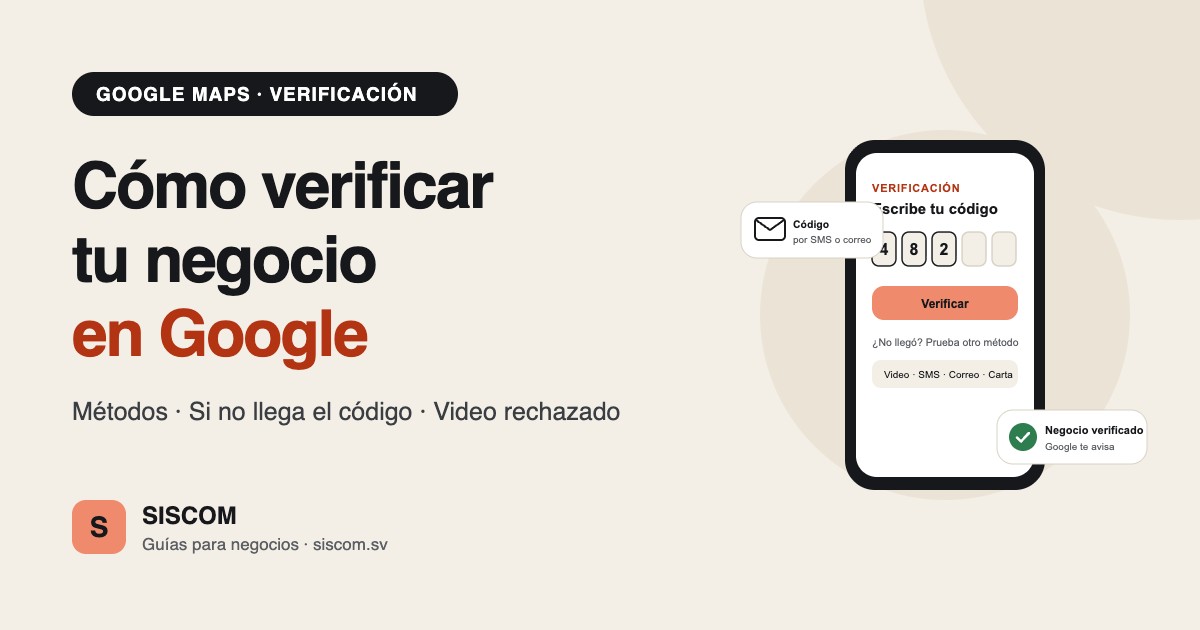
Cómo verificar tu negocio en Google (y qué hacer si no llega el código)
Paso a paso para verificar tu negocio en Google y qué hacer si no llega el código, si te rechazan el video o si vuelve a aparecer «Obtener verificación».
Leer guía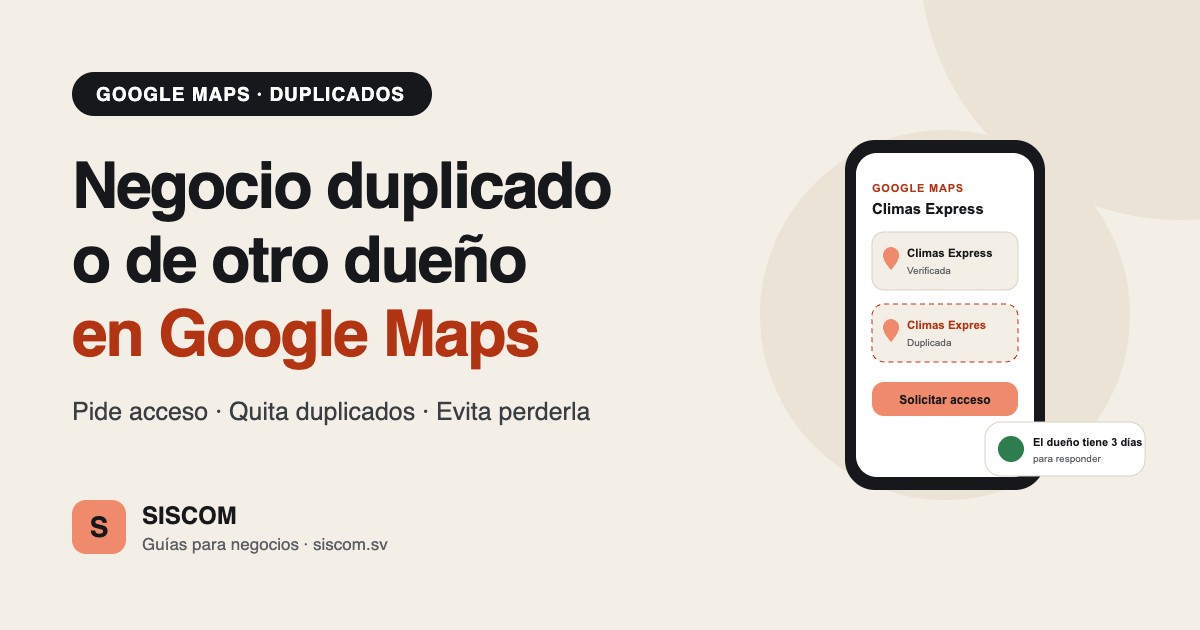
Guía
Negocio duplicado o de otro dueño en Google Maps: cómo reclamarlo o quitarlo
Qué hacer si otra persona tiene la ficha de tu negocio, si hay dos fichas duplicadas o si aparece un negocio que ya no existe en Google Maps.
Leer guía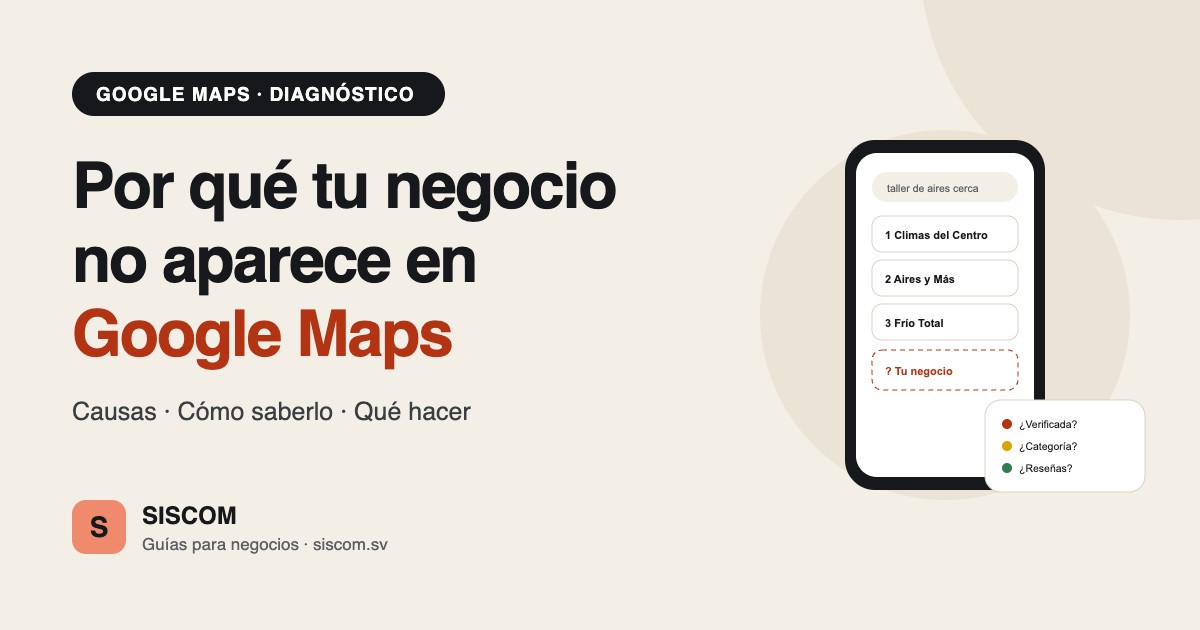
Guía
Por qué tu negocio no aparece en Google Maps: causas y soluciones
Cómo saber por qué tu negocio no aparece en Google Maps y qué hacer: ficha sin verificar, suspendida, duplicada o con poca relevancia.
Leer guía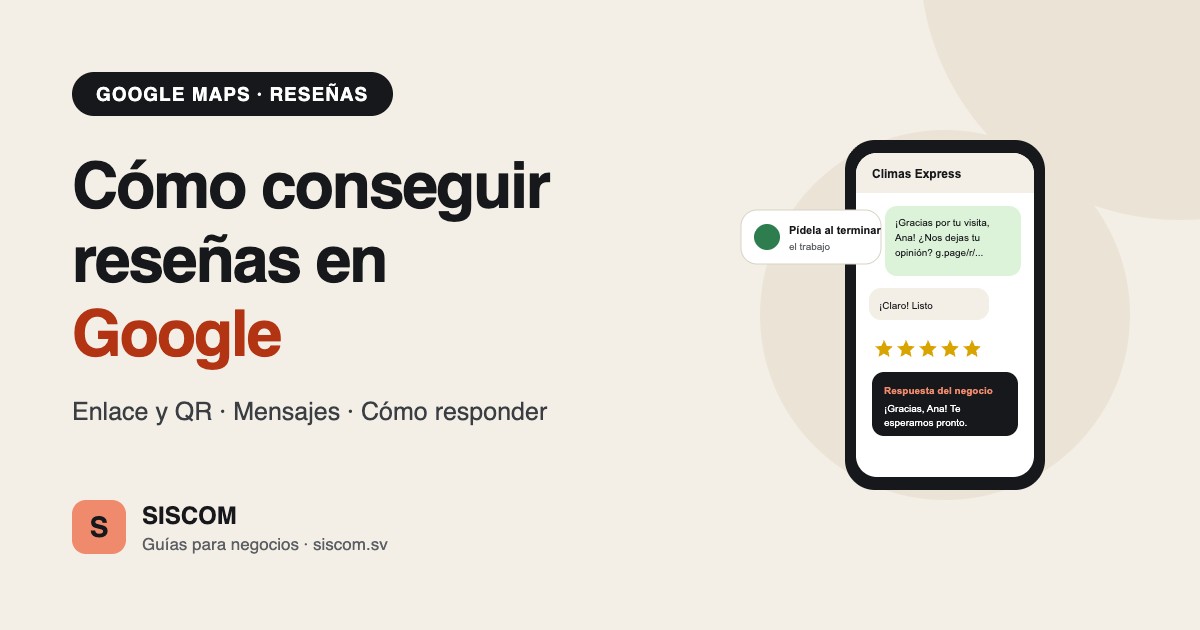
Guía
Cómo conseguir reseñas en Google y responderlas bien
Cómo pedir reseñas en Google con tu enlace o QR, mensajes listos para WhatsApp y cómo responder reseñas buenas y malas sin romper las reglas.
Leer guía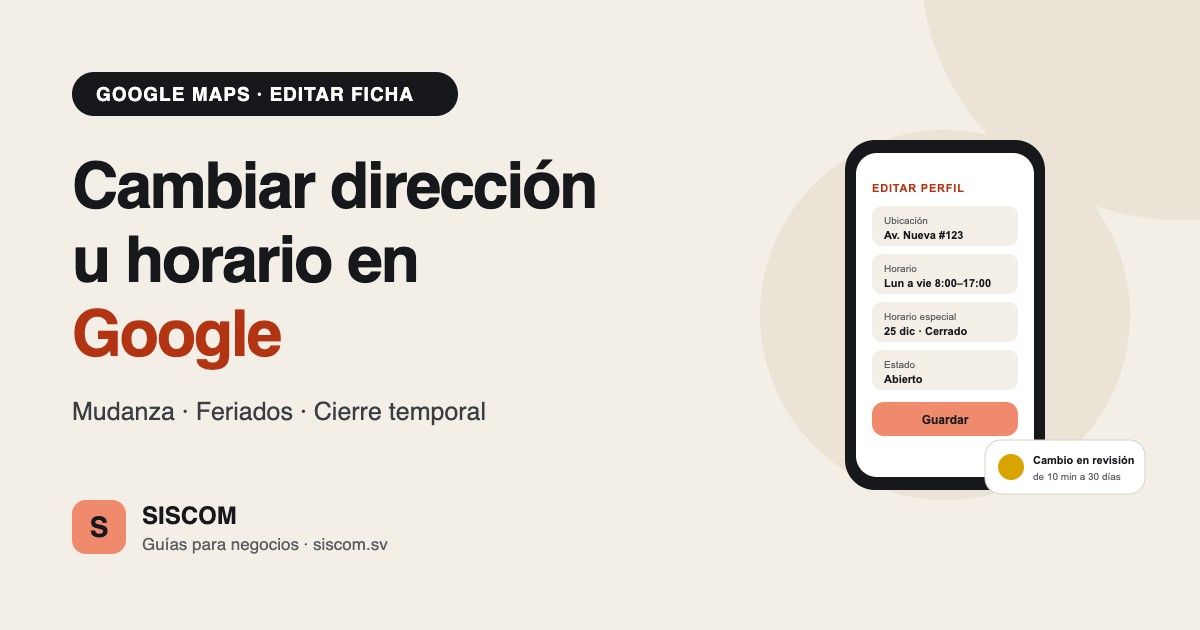
Guía
Cómo cambiar la dirección o el horario de tu negocio en Google
Cómo cambiar la dirección, el horario y los feriados de tu negocio en Google sin crear duplicados, y cuánto tardan en verse los cambios.
Leer guía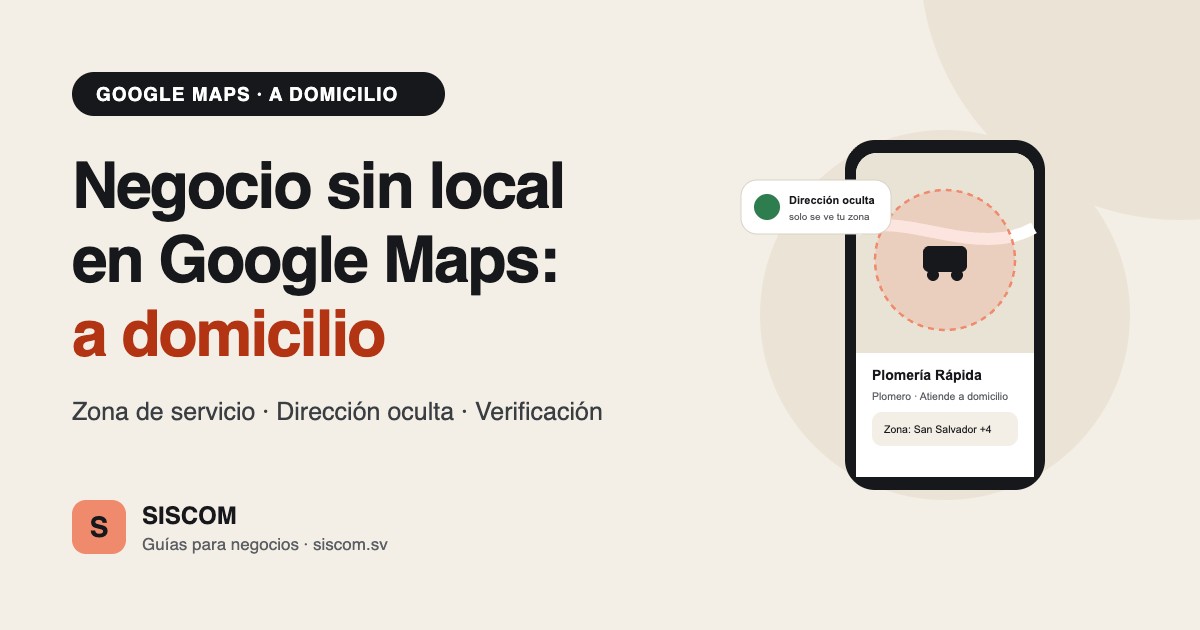
Guía
Negocio sin local: cómo salir en Google Maps si trabajas a domicilio
Cómo poner tu negocio a domicilio en Google Maps sin mostrar tu dirección: zonas de servicio, verificación sin local y qué negocios no califican.
Leer guía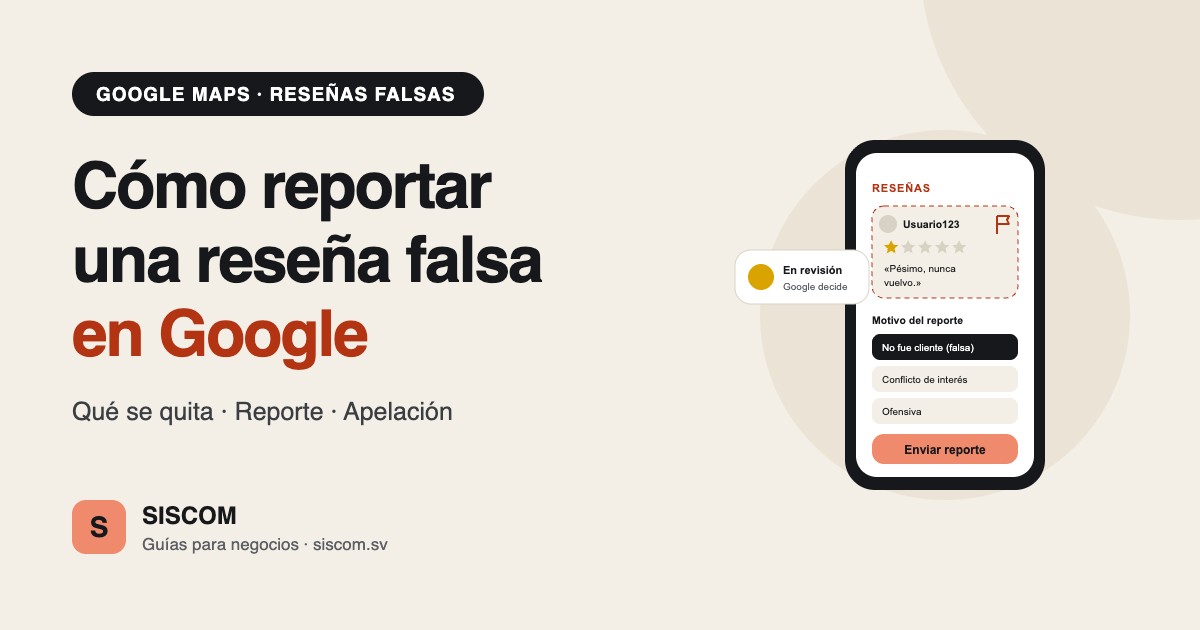
Guía
Cómo reportar una reseña falsa o injusta en Google (y apelar)
Qué reseñas puede quitar Google, cómo reportarlas desde tu Perfil de Negocio, cómo ver el estado del reporte y cómo apelar si no las quitan.
Leer guía¿Quieres saber cómo se ve tu negocio hoy? Te lo revisamos gratis.
Revisamos tu ficha de Google Maps, tu sitio y si ChatGPT te recomienda. Te mandamos el resultado por WhatsApp en 1 día hábil, sin compromiso.